Untuk menggambar dalam Autocad bisa menggunakan beberapa cara, yaitu menggunakan perintah dari Menu Pull-Down, Toolbar Draw, Screen Menu maupun dengan mengetik langsung pada keyboard.
Adapun perintah-perintah gambar yang ada pada AutoCAD tersebut meliputi berbagai jenis seperti pada gambar dibawah ini :
 Kotak dialog Toolbar Draw
Akan tetapi dalam kesempatan ini tidak semua perintah dijelaskan dalam bahan ajar ini, untuk memaksimalkan lingkup pembahasan perintah-perintah gambar yang relevan.
Line : Garis
Polygon : Segi banyak
Rectangle : Empat persegi
Circle : Lingkaran
Arc : garis lengkung
Spline : Gelombang
Ellipse : Oval
 LINE
LINE Line merupakan perintah untuk membuat sebuah garis lurus dengan cara menentukan dua buah titik ujung, dimana ujung dari garis sebelunya justru merupakan titik awal dari garis berikutnya.
Klik pada Toolbar Draw / Command:
L (ENTER) LINE Specify first point:
klik titik yang diinginkan Specify next point or Undo:
klik titik kedua yang dinginkan Specify next point or Undo:
klik titik berikutnya ENTER
Klik pada Toolbar Draw / Command:
L (ENTER) LINE Specify first point:
klik point yang diinginkan Specify next point or Undo:
@(tulis panjang grs) < (tulis sudut grs) ENTER Specify next point or Undo:
(ENTER)  POLYGON
 Polygon merupakan perintah untuk membuat segi banyak beraturan dengan semua sisi panjang. Adapun jumlah minial sisi adalah 3, sedangkan maksimal 1024.
Klik pada Toolbar Draw / Command:
POL (ENTER) Enter number of sides (4):
isi persegi yang diinginkan (ENTER) Specify center of polygon or [Edge]:
klik titik yang diinginkan Enter an option [Inscribed in circle/Circumscribed about circle] (I):
(ENTER) Specify radius of circle:
isi radius yang dinginkan atau klik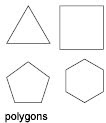
 RECTANGLE
Rectangle adalah perintah untuk membuat kotak dengan cara menetukan diagonal. Rectangle dibuat dari polyline yaitu obyek yang semua segmennya merupakan satu bersaran.
Klik pada Toolbar Draw / Command:
REC (ENTER) Specify first corner point or [Chamfer/Elevation/Fillet/Thickness/Width]:
klik titik pertama Specify other corner point or [Area/Dimensions/Rotation]:
klik titik kedua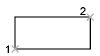
Klik pada Toolbar Draw / Command:
REC (ENTER) Specify first corner point or [Chamfer/Elevation/Fillet/Thickness/Width]:
klik titik pertama Specify other corner point or [Area/Dimensions/Rotation]:
@(panjang yang diinginkan),(lebar yang diinginkan) (ENTER) ARC
ARC Arc adalah perintah untuk membuat busur lingkaran atau garis lengkung, sebetulnya pada AutoCAD disediakan sebelas cara untuk membuat garis lengkung (busur) dengan perintah Arc. Namun, pada prinsipnya tetap sama, hanya berbeda cara.
Klik pada Toolbar Draw / Command:
ARC (ENTER) Specify start point of arc or [Center]:
klik titik awal yang diinginkan Specify second point of arc or [Center/End]:
klik puncak setengah lingkaran Specify end point of arc:
klik titik terakhir yang diinginkan
 CIRCLE
 Circle adalah perintah untuk membuat lingkaran atau objek bilat yang tertutup. Didalam AutoCAD, terdapat enam jenis cara untk membuat lingkaran. Akan tetapi yang akan dicontohkan hanya satu metode saja.
Klik pada Toolbar Draw / Command:
C (ENTER) Specify center point for circle or [3P/2P/Ttr (tan tan radius)]:
klik titik yang diinginkan Specify radius of circle or [Diameter]:
isi radius yang diinginkan (ENTER)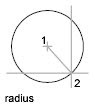
 ELLIPSE
 Merupakan jenis perintah gambar untuk membuat oval yaitu kurva (objek tertutup yang melengkung) yang memiliki dua sumbu yaitu sumbu minor dan sumbu mayor.
Klik pada Toolbar Draw / Command:
EL (ENTER) Specify axis endpoint of ellipse or [Arc/Center]:
klik pusat oval Specify other endpoint of axis:
klik lebar oval Specify distance to other axis or [Rotation]:
klik panjang oval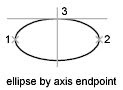
Selain perintah gambar, juga haus menguasai perintah mengubah gambar. Sepanjang penggambaran kesalahan bisa terjadi sehingga perlu melakukan perubahan pada bagian-bagian tersebut.
 Toolbar modify
Erase : Hapus
Copy : Salin
Mirror : Cermin
Offset : Salin garis / ling dengan berjarak
Array : Salin benda dengan berjarak
Move : Pindah
Rotate : Putar
Scale : Skala
Stretch : Menarik
Trim : Memutus dengan
Extend : Memperpanjang
Break : Memutus
Champer : Sudut persegi
Fillet : Sudut lengkung
 ERASE
ERASEErase adalah perintah untuk menhapus satu atau sekumpulan obyek yang telah dibuat.
Ø Klik pada Toolbar Modify / Command:
E (ENTER)Ø Select objects:
klik bendaØ Select objects:
(ENTER) 
 COPY
COPYCopy adalah perintah untuk memperbanyak obyek atau menyalin satu atau sekumpulan yang ada pada area gambar.
Ø Klik pada Toolbar Modify / Command: CO (ENTER)
Ø Select objects:
klik bendaØ Select objects:
(ENTER)
 MIRROR
Mirror adalah perintah untuk menkopi satu atau sekumpulan obyek dengan melalui pencerminan.
Ø Klik pada Toolbar Modify / Command:
MI (ENTER)Ø Select objects:
klik bendaØ Select objects:
(ENTER)Ø Specify first point of mirror line:
klik titik percerminan awalØ Specify second point of mirror line:
klik titik percerminan akhirØ Erase source objects? [Yes/No] (N):
(ENTER)
 OFFSET
Offset adalah fasilitas untuk menduplikasi suatu obek secara paralel.
Ø Klik pada Toolbar Modify / Command:
O (ENTER)Ø Specify offset distance or [Through/Erase/Layer] (Through):
isi jarak yang diinginkanØ Select object to offset or [Exit/Undo] (Exit):
klik garis yang diinginkanØ Specify point on side to offset or [Exit/Multiple/Undo] (Exit):
klik arah yang diinginkanØ Select object to offset or [Exit/Undo] (Exit): (
ENTER)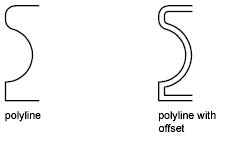
 ARRAY
ARRAYArray adalah fisilitas untuk memperbanyak obyek secara massal dengan pola atau susunan tertentu. Dala operasional pelaksanaannya fasilitas Array dibedakan menjadi dua jenis, yaitu Rectangular Array (untuk memperbanyak obyek dengan pola grid/kotak) dan Polar Array (untuk memperbanyak obyek dengan pola melingkar).

Untuk memperbayak baris (Row)
Pada Rows : isi banyak baris yang diinginkan
Pada Column : 1Pada Row offset : tulis jarak yang diinginkan
Klik Select Objects
klik benda yang akan diperbanyak, (ENTER)
Klik OK
Untuk memperbayak kolom (Column)
Pada Column : isi banyak kolom yang diinginkan
Pada Rows : 1
Pada Row offset : tulis jarak yang diinginkan
Klik Select Objects
klik benda yang akan diperbanyak, ENTER
Klik OK

 Memperbanyak pada lingkaran
Pada Center point
Klik PanahKlik titik pusatPada Total Number of items :
isi jumlah yang akan diperbanyakPada Angel to fit :
isi lingkaran yang diinginkanKlik Select object
Klik benda yang akan diperbanyak,
ENTERKlik
OK
 MOVE
MOVEMove adalah fasilitas untuk memindahkan obyek atau sekumpulan obyek dari suatu tempat ke tempt yang lain pada area gambar.
Ø Klik pada Toolbar Modify / Command:
M (ENTER)Ø Select objects:
klik bendaØ Select objects:
(ENTER)Ø Specify base point or [Displacement] (Displacement):
klik pointØ Specify second point or (use first point as displacement):
klik point yang diinginkan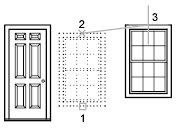 ROTATE
Rotate adalah fasilitas yang berfungsi memutar satu atau sekumpulan obyek dengan cara menentukan titik acuan (base point) sebagai sumbu putar.
- Klik pada Toolbar Modify / Command: RO (ENTER)
- Select objects: klik benda, (ENTER)
- Select objects : (ENTER)
- Specify base point: klik base point
- Specify rotation angle or [Copy/Reference] (355): isi sudut yang diinginkan atau klik posisi yang diinginkan

 SCALE
SCALEScale merupakan fasilitas untuk mengubah skala (ukuran) satu atau sekumpulan obyek (memperbesar atau memperkecil) secara beraturan, dengan cara menentukan faktor skala.
- Klik pada Toolbar Modify / Command: Sc (ENTER)
- Select objects: klik benda
- Select objects: (ENTER)
- Specify base point: klik point
- Specify scale factor or [Copy/Reference] <1.0000>: isi skala yang diinginkan
 TRIM
TRIMTrim merupakan fasilitas yang berfungsi memotong dengan menggunakan obyek pembatas.
- Klik pada Toolbar Modify / Command: Tr ENTER
- objects or (select all): klik garis batas
- Select objects: ENTER
- Select object to trim or shift-select to extend or [Fence/Crossing/Project/Edge/eRase/Undo]: klik yang akan dipotong
- Fence/Crossing/Project/Edge/eRase/Undo]: ENTER
 EXTEND
Merupakan perintah untuk memperpanjang obyek (suatu garis dan busur) dengan menggunakan obyek pembatas (seperti garis, busur dan lingkaran).
- Klik pada Toolbar Modify / Command: Ex ENTER
- Select boundary edges : klik garis pembatas
- Select objects: ENTER
- Select object to extend or shift-select to trim or
[Fence/Crossing/Project/Edge/Undo]: klik garis yang akan dipanjangkan - Select object to extend or shift-select to trim or
[Fence/Crossing/Project/Edge/Undo]: ENTER

 BREAK
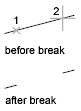
BREAKBreak adalah perintah untuk memutus obyek (garis, busur maupun lingkaran) tanpa garis batas.
- Klik pada Toolbar Modify / Command: Br ENTER
- Select object: klik garis garis yang akan dipotong
- Specify second break point or [First point]: klik garis garis yang menjadi akhir potongan
 CHAMFER
Chamfer adalah perintah untuk memangkas sudut atau menghubungkan dua garis dengan garis lurus baru yang memiliki kemiringan tertentu.
- Klik pada Toolbar Modify / Command: Chamfer ENTER
- Select first line or [Undo/Polyline/Distance/Angle/Trim/mEthod/Multiple]: tulis D ENTER
- Specify first chamfer distance (0.0000): tulis jarak yang diinginkan ENTER
- Specify second chamfer distance (0.0000): ENTER
- Select first line or [Undo/Polyline/Distance/Angle/Trim/mEthod/Multiple]: klik garis pertama
- Select second line or shift-select to apply corner: klik garis kedua

 FILLET
 Fillet adalah perintah untuk melengkungkan sudut atau untuk menghubungkan ujung-ujung dari dua buah obyek dengan sebuah busur.
- Klik pada Toolbar Modify / Command: F ENTER
- Select first object or [Undo/Polyline/Radius/Trim/Multiple]: tulis R ENTER
- Specify fillet radius <0.0000>: isi radius yang diinginkan ENTER
- Select first object or [Undo/Polyline/Radius/Trim/Multiple]: klik garis pertama
- Select second object or shift-select to apply corner: klik garis kedua

Sumber: http://agung-anugrahjati-ba.blogspot.com/


