Sabtu, 27 September 2014

Cara Membuat Hatch Pattern Autocad Sendiri

Membuat hacth and Gradien atau arsiaran pada autocad......,
Langsung saja pada pembahasan..
1. Downliad terlebih dahulu Draw Hatch Autocad di sini,
2. Upload Draw Hatch kedalam Autocad Dengan command AP, maka akan muncul seprti gambar di bawah ini, cari lokasi file dan Upload ke dalam autocad dengan cara klik Load, dan close setelah succses...

tampilan AP

3. Stelah itu ketik DHA dan Close Draw Hatch, maka akan muncul garis batasan arsir yang akan di buat,

tampilan Draw Hacth

tampilan batsa Hacth yang akan di buat
4.  Buatlah bentuk Hatch di dalam batas tersebut sesuai keinginan anda, contohya bentuk v
5.  Ketik DHA maka akan muncul, dan klik select, dan blok pada garis rencana Hatch tersebut, dan klik View untuk melihat hasilnya, dan ukurannya dapat di sesuaikan pada " Sides, factor dam Limit' .
6.  Klik Write jika hasil sudah sesuai keinginan anda untuk menyimpan hasilnya dalam bentuk Extension Pat, dan save pada satu folder,"beri nama sesuai keinginan anda",
 7.  Ketik OP dan enter , Klik Files, klik Support File Seach Part, dan klik ADD, Browser ke dalam lokasi file tadi dan pilih folder Extension Pat tadi dan ok,, Selesai tahap pembuatannya :D,,
8. Buka Hatch dan klik Swath dan klik Custom untuk melihat hasilnya
Selesai...
Selamat mencoba.

Sumber : http://aiyubf.blogspot.com/2014/06/cara-membuat-hatch-autocad-sendiri.html

Kumpulan Aplikasi Keren Untuk Pengguna Twitter

kalongganteng.com - Download Kumpulan Aplikasi Keren Untuk Pengguna Twitter. | Twitter adalah salah satu media sosial yang terpopuler. Pengguna akun ini ssangast banyak di belahan dunia manapun termasuk Indonesia salah satu negara pengguna Twitter  paling banyak. Dengan adanya mesia soasial ini maka bertaburan pula aplikasi yang fungsi atau perannya untuk memenuhi kebutuhan pengguna dalam dunia Twitter. Nah kali ini admin akan berbagi berbagai aplikasi untuk pengguna Windows maupun Mac yang terlihat simpel dengan tampilan yang elegan dan tentunya size aplikasi ini tidak terlalu besar sehingga sangat enteng bagi anda pengguna twitter. Jadi sahabat Kalong tidak lagi twitteran menggunakan browser lagi tetapi sudah menggunakan aplikasi yang admin share kali ini. Untuk lebuh lanjutnya mari kita simak sama-sama aplikasi twitter berikut :

1. Twittdeck
Twittdeck aplikasi akses twitter

Tweetdeck merupakan salah satu pelopor Twitter Client yang berbasis web dan aplikasi (bisa diunduh dan di-install). Tweetdeck telah diakuisisi oleh Twitter dan kini menjadi milik Twitter. Kemudahan yang ditawarkan oleh Tweetdeck adalah user interface yang ramah, simple dan mudah digunakan. Untuk menggunakan Tweetdeck, lakukan registrasi dan membuat akun Tweetdeck.

Link Download for  Windows: http://adf.ly/wENlw
Link Download for Mac: http://www.tweetdeck.com/download/mac/latest

2. Echofon
Echofon aplikasi akses twitter

Echofon memiliki Twitter Client untuk berbagai device dan operating system, sebut saja Echofon for Windows, Echofon for iOS dan Echofon for Android. Echofon merupakan aplikasi yang bisa  didownload gratis di website resminya. Setelah di download, install dan masukkan pin yang akan diberikan setelah log-in Twitter. Echofon sangat ringan untuk diakses dan memiliki tampilan yang sederhana dan elegan.

Link Download for  Windows: http://adf.ly/wENq4
Link Download for Mac: http://www.tomsguide.com/us/download/Echofon-Mac,0301-28599.html

3. Hootsuite
Hootsuite aplikasi akses twitter
Hootsuite adalah salah satu Twitter Client yang berbasis web (tidak perlu men-install aplikasi). Hootsuite ringan dan mudah di akses dengan menggunakan browser apapun. Anda dapat men-customize tab nya. Bisa hanya berisi 1 menu (home) atau 4 menu yang terdiri dari home, mention, direct message, dan reply to. Yang diperlukan untuk bisa mengakses akun Twitter Anda di Hootsuite adalah registrasi dan memiliki akun Hootsuite.


Link Download for  Windows, Mac or Android: http://adf.ly/wEO9P

Sekian dulu untuk pembahasan Kumpulan Aplikasi Keren Untuk Pengguna Twitter kali ini semoga bermanfaat bagi semua. Penggunjung yang baik selalu meninggalkan komentar.

Senin, 22 September 2014

Pengenalan Sistem Operasi LINUX BlankOn

LINUX BlankOnkalongganteng.com - Apa Itu Linux BlankOn? BlankOn adalalah salah satu sistem operasi berbasis GNU/Linux yang tersedia untuk desktop , laptop ataunotebook . Dirilis resmi oleh YPLI (Yayasan Penggerak Linux Indonesia) dan dikembangkan oleh Komunitas Pengembangan Linux BlankOn. BlankOn bermakna perubahan dari blank (kosong) menjadi On (menyala atau berisi). BlankOn dapat dilafalkan “bleng-on ” atau “blangkon". Jadi kali ini saya akan menjelaskan dan mengenalkan sistem operasi BlankOn yang merupakan salah satu distro Linux yang dibuat oleh anak bangsa (Indonesia) melalui tugas presentasi kuliah yang telah saya upload ke slide share. Untuk lebih jelasnya silahkan simak melalui slide dibawah ini.


Berikut adalah review atau screenshot tampilan BlankOn 8.0
Screenshot BlankOn Linux

Keunggulan Linux BlankOn menerapkan konsep INDONESIA. Bahasa Indonesia tema seni dan budaya Indonesia,Aksara nusantara, aplikasi khas Indonesia, dirilis GRATIS, media distribusi sudah menyediakan aplikasi umum siap pakai serta Tersedia ratusan aplikasi pada repositori mandiri BlankOn.
BlankOn hadir bukan untuk menunjukan diri sebagai sistem operasi terbaik di dunia tapi BlankOn hadir untuk membantu masyarakat Indonesia menerapkan teknologi secara bebas dan terbuka. Sekian dulu pembahasan Pengenalan OS BlankOn kali ini, semoga membantu dan bermanfaat bagi semua yang membutuhkannya. Terimakasih.

Selasa, 16 September 2014

Download Game Bloody Roar 2 Are You Looking For


Download Game Bloody Roar 2 Are You Looking For

Hi buddy game fans, how are you? This time the admin would like to share about the exciting fighting game Bloody Roar 2 this game will be very interesting if it knows how to remove the deadly moves. You could run out of lives if frequently exposed to these deadly tactics. You also can turn into a tiger, crocodile or a wolf suit fighter character in this game. Hitting, kicking, scratching, slamming, jumping would be a brilliant way in the game bloody roar 2 So for all of you who love to fight and want to have an outlet of what and how, then bloody roar 2 is the solution, not practiced in the real world huh?

Download Game Bloody Roar 2 Are You Looking For

Download Game Bloody Roar 2 Are You Looking For

The world that while we should not have to fight each other but it would be nice if we add friends and brothers. So if you want to fight ya aja challenge to play this game. No one was hurt, bleed, let alone go to the hospital entrance to the grave. All satisfied and secured. Just download the game and feel the sensation.

Sabtu, 13 September 2014

Setting Awal Autocad dan Teknik Tracking

Autocad merupakan software yang sangat populer dikalangan para arsitek,  desainer, drafter, kontraktor, maupun umum dalam membuat gambar kerja; mulai dari Architecture, engineering, sipil, desain interior, desain produk, dll. Dan hingga kini, autocad terus mengalami perubahan setiap tahunnya. Hal ini bisa dilihat pada menu-menu dan toolbarnya. Namun pada dasarnya prinsip  dari suatu cara gambar, baik dari 2 dimensi maupun 3 dimensi itu sama saja. Didalam autocad sendiri, ada dua teknik menggambar. Yakni teknik UCS atau yang biasa dikenal coordinate, dan yang kedua ialah teknik tracking.
Namun bagi para drafter/praktisi yang sudah lama mendalami autocad, terlebih saat versi autocad 2000 belum muncul, yakni versi R.14 kebawah. Tentu teknik coordinate lebih familiar digunakan. Dan banyak sekali buku-buku autocad yang mengajarkan teknik tersebut, begitu juga di pelatihan-pelatihan computer.

Sedangkan teknik tracking ialah teknik yang berlandaskan dari jalur garis putus – putus yang mampu membuat objek tanpa harus mengetikkan posisi koordinatenya pada command prompt.

Meskipun cara keduanya berbeda, namun keduanya membutuhkan command dari toolbar yang sama.

Secara umum toolbar yang digunakan untuk gambar 2d dimensi ialah : Draw, Modify, Dimension, Layers, Inquiry dan Viewports.
1. Draw
Toolbar ini berisi perintah/command yang berfungsi untuk membuat objek/gambar. Misalnya : line/garis, rectangle/segi empat, ovale, circle/lingkaran, dan lain sebagainya.
2. Modify
Sesuai dengan namanya, Modify berfungsi untuk memodifikasi gambar yang telah dibuat dari command yang pada toolbar draw.
3. Dimension
Ini berfungsi untuk memberi keterangan ukuran pada gambar yang telah dibuat. Meliputi, linear, radius, angle, diameter, dll.
4. Layers
Toolbar ini berisi keterangan identitas nama, warna, jenis garis, ketebalan garis, dari objek yang sudah kita buat.
5. Inquiry
Fungsi dari Inquiry sama dengan Dimension, hanya saja inquiry tidak dapat memberi keterangan ukuran secara tegas pada layar model/gambar. Hanya sekedar memberi keterangan ukuran namun tidak dapat diprint bersamaan dengan gambar.
6. Viewports
Toolbar ini berfungsi pada tahap akhir. Yakni untuk memunculkan gambar pada setting kertas yang akan dicetak.
Secara garis besar, proses penggambaran dua dimensi mencakup beberapa hal, diantaranya :
  1. Teknik menggambar yang akan digunakan
  2. Penguasaan menu/toolbar
  3. Teknik pencetakan/plotting
Startup dialog
Startup dialog muncul setiap kali kita membuka file baru autocad. Hendaknya kita menentukan satuan ukuran yang akan kita gunakan. pada tampilan startup dialog, tersedia dua pilihan, yakni imperial dan metric. untuk satuan kaki dan inchi, gunakan imperial. sedangkan untuk satuan centimeter dan milimeter, gunakan metric.

Limits, Viewres, Zoom All
Ketiga command diatas merupakan perintah untuk setiap objek gambar yang akan anda buat. Jadi ketiganya sangat penting dan perlu diingat. Karena setiap anda membuat file baru, autocad perlu perlu disetting. Mengapa perlu disetting seperti ini? Mari kita simak penjelasannya.

1. Limits
Ini adalah perintah untuk melimitasi area gambar. Batas maximal area gambar autocad untuk specify lower right corner adalah 20000, dan untuk specify right corner adalah 20000.

Caranya untuk melimitasinya adalah ketik ‘limits’ pada command, lalu enter 2 kali.

Setelah itu ketik ’20000,20000′ lalu enter.

bila command prompt sudah kembali seperti semula, itu tandanya area limits pada autocad sudah selesai di maksimalkan. Jadi autocad mampu menjangkau berapapun luasnya area gambar yang anda buat
2. Viewres
Ini merupakan perintah untuk menghaluskan garis lengkung. Jadi setiap garis/objek lengkung yang anda buat bila dizoom sampai maksimal maka akan halus tanpa terpatah -patah. Saya beri contoh garis lengkung yang tidak diviewres secara maksimal.


Kemudian gambar di bawah ini adalah contoh garis lengsung yang sudah diviewres secara maksimal.


Ketik perintah viewres, kemudian enter 2 kali. Silahkan ketik ‘20000’ lalu enter.


3. Zoom
Setiap gambar yang anda buat di autocad tidak akan luput dari zoom. Artinya anda bisa membesarkan/mendekatkan gambar sedetail mungkin dengan perintah zoom. Untuk mendekatkan secara detail silahkan ketik ‘z’ lalu enter.


Disitu ada banyak pilihan, pilih yang all. Ketik huruf ‘a’ lalu enter. Dan command prompt akan kembali seperti semula.


Nah, itulah ketiga perintah setting untuk setiap kali anda membuka file baru autocad.

-Selamat mencoba-

Mengenal cara Tracking
Tracking merupakan jalur yang berupa garis putus – putus yang dapat diaktifkan dan diatur kemiringan derajat/anglenya pada baris status.


Fungsi dari tracking itu sendiri adalah untuk membantu pembuatan gambar yang akan dibuat. Saya ambil contoh misalnya kita akan membuat gambar rectangle (segi empat) dengan ukuran 50 x 50 dengan command ‘line’.

Sebelumnya aktifkan dulu tracking nya dengan baris status yang berada diatas command prompt seperti  gambar diatas.  Aktifkan tombol ‘polar tracking, object snap dan object snap tracking’ dengan mengklik  ikon – ikonnya satu persatu.
Klik kanan pada salah satu ikonnya, pilih setting.

Muncul dialog box seperti ini

pilih ‘object snap’ lalu centangkan beberapa snap seperti pada gambar dibawah ini

bila kelima osnapnya sudah dicentangkan semua, klik ok.
Sekarang mulai membuat contoh gambar sederhana.


Ketika ‘line’ pada keyboard lalu enter. Kemudian klik di tengah – tengah layar lalu arahkan ke arah kanan dengan menggunakan mouse, maka akan muncul garis putus – putus dengan keterangan Polar :…….<0′ . Nah itulah disebut dengan tracking. Bila tracking nya sudah muncul, kita tinggal ketik ukurannya. Silahkan ketik ‘50’ lalu enter.


Bila sudah, lalu arahkan trackingnya keatas 90 derajat. Setelah muncul tracking kearah 90 derajat, ketik ‘50’ lagi, enter


Arahkan ke kiri 180 derajat, ketik ’50’, enter


Arahkan ke bawah 270 derajat, ketik ‘50’, enter 2x

Gambar segi empat dengan ukuran 50 x 50 sudah selesai dibuat.

Sumber : http://www.in-u-terior.com/kamar-tidur-yang-nyaman

Jumat, 12 September 2014

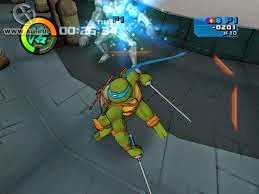
Teenage Mutant Ninja Turtles 2: Battle Nexus


Teenage Mutant Ninja Turtles 2: Battle Nexus

Admin action games this time would like to share about TMNT 2: Battle Nexus. Buddy all know about ninja tutles unique and elegant. 4 tailed tortoise who became heroes help people who are affected. A wide variety of weapons from the 4 turtles were really great.

Teenage Mutant Ninja Turtles 2: Battle Nexus

just play and feel the adventure crime-fighting turtles.

Selasa, 02 September 2014

Download Angry Birds Rio for PC


Download Angry Birds Rio for PC
There is always uniqueness in every game. The uniqueness can be seen from the cuteness, the thrilling war games or actioan and many others. On this occasion, the admin wants to share the game that all the companions most likely already been played, the game Angry Birds Rio. This game is a continuation of the series of the Angry birds game, more complex to play as well as more diverse images displayed. Although it seems simple, but this game has a lot of attention of gamers across the globe. The first of the series that probably gentlemen still friends often play with the child, nephew or neighbor's child, who certainly do not fool with mother boy neighbor huh? hehe. Well friend of all, download it directly in this game can be played together let kids. please enjoy and have fun.
Download Angry Birds Rio for PC


if there is a command to enter a password, just write this code: triobl4.blogspot.com